News VTNP

Menu

Browsing "Older Posts"

Danh mục "Thủ thuật máy tính"

Nghẽn Cổ Chai PC Là Gì? Cách Check Máy Tính Có Bị Nghẽn Cổ Chai

Thứ Sáu / 0 Nhận xét
Bạn đã từng nghe về thuật ngữ nghẽn cổ chai, vậy nguyên nhân do đâu lại có hiện tượng như vậy? Cho dù PC máy tính có cấu hình rất khủng nhưng khi bạn chơi Game thì việc giật lag xảy ra thường xuyên, khả năng cao là do máy tính của bạn đang bị nghẽn cổ chai. Trong bài viết này VTNP sẽ nói rõ về nguyên nhân của hiện tượng này và cách check xem máy tính bạn có đang bị nghẽn cổ chai hay không?

Trong quá trình bạn đang xây dựng một dàn máy tính PC chơi Game mới thì bài viết này VTNP nghĩ sẽ rất hữu ích dành cho bạn.

nghen co chai pc la gi? cach check may tinh tinh co bi nghen co chai
Nghẽn Cổ Chai PC Là Gì? 
Hiện tượng này thường hay xảy ra, nhưng chúng ta hầu như không để ý tới việc máy tính bị nghẽn cổ chai. Cho dù bạn có lắp những linh kiện phần cứng đắt tiền nhất nhưng nếu chúng không phù hợp với nhau thì khi chơi Game máy tính sẽ vẫn bị giật lag.

Nghẽn cổ chai PC máy tính là gi? Và nguyên nhân gây nên hiện tượng đó?


Nghẽn cổ chai là gi?

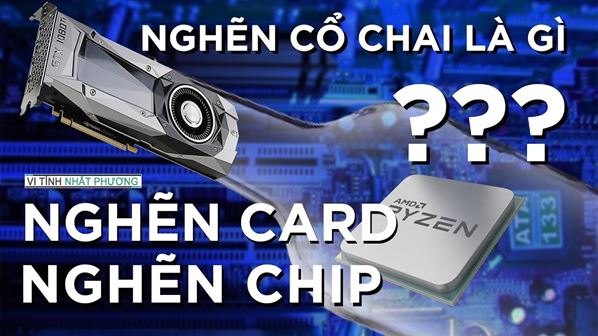
Nghẽn cổ chai PC hay còn gọi là bottle neck, đây là thuật ngữ được dùng khi ám chỉ một thành phần linh kiện phần cứng nào đó có trong máy tính hoạt động không theo kịp các thành phần khác, và khi đó nó trở thành một điểm "nút thắt" và đẩy lùi hiệu năng cả một hệ thống chậm theo.

Hiện nay, khi nói đến thuật ngữ này chủ yếu là chúng ta hay đề cập tới sự hoạt động không đồng điệu giữa CPU và VGA (Card màn hình), vì đây là 2 thành phần đắt tiền hơn những thành phần khác và nó giữ vai trò quyết định tới hiệu năng khi các bạn chơi Game.

Nguyên nhân gây nên hiện tượng nghẽn cổ chai

Trong quá trình chơi Game, thì CPU và VGA là 2 thành phần chính để quyết định đến hiệu năng của tất cả. CPU được ví như bộ não để phác hoạ (dựng kịch bản) những gì có trong Game, còn VGA (card màn hình) được xem như là người hoạ sĩ vẽ lại những gì mà CPU "suy nghĩ". Do vậy khi 1 trong 2 linh kiện trên hoạt động không đồng bộ với nhau sẽ gây nên hiện tượng thắt nút cổ chai.


nghen co chai pc la gi? cach check may tinh co bi nghen co chai
Nguyên nhân gây nên hiện tượng nghẽn cổ chai
VTNP ví dụ như thế này cho bạn dễ hình dung, khi CPU yếu hơn VGA thì việc dựng kịch bản của CPU sẽ chậm vì lúc này VGA vẽ quá nhanh. Gây nên khung hình bị giật lag đôi khi bị khựng lại, CPU lúc này sẽ hoạt động trong trạng thái 100% còn VGA nhàn rỗi chờ CPU dựng kịch bản để mà vẽ tiếp. Trường hợp ngược lại nếu CPU dựng đầy đủ kịch bản nhưng VGA không vẽ kịp thì cũng sẽ cho kết quả tương tự như trên.

=> Tình trạng này xảy ra khá phổ biến trong các Game FPS hoặc các Game về chiến thuật hoặc Game có nhiều hiệu ứng vật lý, âm thanh phức tạp.

Cách check kiểm tra máy tính có bị nghẽn cổ chai bằng trang web The Bottlenecker

VTNP sẽ giới thiệu đến các bạn trang web khá nổi tiếng trong giới Game thủ, đó là về cách kiểm tra máy tính của bạn có bị nghẽn cổ chai hay không. Với trang web này bạn cũng có thể kiểm tra những phần cứng linh kiện trước khi bắt đầu ý định xây nên một chiếc PC Gaming mới.

nghen co chai pc la gi? cach check may tinh co bi nghen co chai
Cách Check Máy Tính Có Bị Nghẽn Cổ Chai 
Ví dụ chúng ta có cấu hình cần kiểm tra như sau
CPU Intel Core I7 8700k - VGA MSI GTX 1080 Ti GAMING X 11G - RAM G.Skill TRIDENT Z RGB 16GB (8GBx2) DDR4 3000GHz - Ổ cứng SSD Sata III 2.5 inch 500GB Samsung 860 Evo.
Bước 1: Đầu tiên bạn truy cập theo địa chỉ web https://thebottlenecker.com/calculator, bắt đầu cuộn chuột xuống dưới bạn sẽ thấy khu được khu vực chọn linh kiện phần cứng để check


nghen co chai pc la gi? cach check may tinh co bi nghen co chai
Bottleneck caculator
Bước 2: Lúc này bạn chọn các linh kiện phần cứng tương ứng với cấu hình máy tính của bạn đang sử dụng.
nghen co chai pc la gi? cach check may tinh co bi nghen co chai
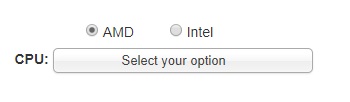
CPU: ở đây có 2 tuỳ chọn đó là AMD và Intel bạn chọn loại CPU tương ứng với cấu hình máy tính của bạn nhé. 
nghen co chai pc la gi? cach check may tinh co bi nghen co chai
GPU: đây là tuỳ chọn về VGA (card màn hình) cũng tương tự như trên bạn sẽ chọn hãng sản xuất và theo cấu hình VGA bạn đang sử dụng
nghen co chai pc la gi? cach check may tinh co bi nghen co chai
RAM: Bạn đang dùng là RAM DDR3 hay DDR4, loại nào thì bạn chọn loại đó 
nghen co chai pc la gi? cach check may tinh co bi nghen co chai
Storage: Bạn cũng chọn tương tự ứng với cấu máy tính 
Bước 3: Chúng ta bắt đầu kiểm tra bằng cách nhấn vào Caculate sau khi đã chọn xong.
nghen co chai pc la gi? cach check may tinh co bi nghen co chai
Chọn Caculate để kiểm tra 

Bước 4: Kiểm tra kết quả dựa theo số % phần trăm mà trang The Bottlenecker đã liệt kê, ở đây với ví dụ cấu hình cần tính như trên thì nghẽn cổ chai rơi vào mức 0.16%. Tức là không bị nghẽn cổ chai. Số phần trăm này càng nhiều biểu thị cho việc máy tính của bạn bị nghẽn cổ chai càng cao.


nghen co chai pc la gi? cach check may tinh co bi nghen co chai
Kết quả sau khi đã check là 0.16% 
Thông tin thêm về kết quả check

Mức 0% -10% : máy tính không bị nghẽn (bị nghẽn ít và không gây ảnh hưởng)
Từ 10% - 60% : máy tính đang bị nghẽn ở mức khá nặng, sẽ ảnh hưởng đến cả hiệu năng hệ thống.
Ở 60% - 100% : máy tính của bạn bị nghẽn hoàn toàn bạn cần kiểm tra lại cấu hình máy tính của mình.

Lời Kết

Trên đây là bài viết về việc nguyên nhân máy tính bị nghẽn cổ chai và hướng dẫn cách kiểm tra rất chi tiết mà VTNP đã dành thời gian biên tập, nếu thấy bài viết này bổ ích hãy like và share đến nhiều người khác.

Nếu bạn có thắc mắc hoặc ý kiến đóng góp vui lòng liên hệ với VTNP để được giải đáp nhé.

VTNP | Chia sẻ thông tin đến bạn

Hướng Dẫn Xem Cấu Hình Máy Tính Có Chơi Được Game Không?

Thứ Tư / 0 Nhận xét
Hôm nay VTNP hướng dẫn cho bạn cách xem cấu hình máy tính để biết được liệu cấu hình máy tính của bạn có đủ sức để chơi được những tựa Game hoặc ứng dụng phần mềm mà bạn mong muốn hay không? Bằng trang Web hỗ trợ mà VTNP đã trải nghiệm và đánh giá khá cao về độ chính xác của nó mang lại.

Mình nhớ lại trước đây khi mà muốn cài ứng dụng phần mềm / Game thì đều phải tự so sánh cấu hình máy tính của mình, xong rồi phải đem so với cấu hình đề xuất mà nhà sản xuất phần mềm Game công bố, đôi khi kết quả mang lại không như ý muốn vì nhiều khi cài đặt xong lại không mở được. Mà các bạn biết rồi đó, có những phần mềm hoặc Game có dung lượng khá lớn mà tải về không là đã hết cả ngày vậy mà cài đặt xong lại không mở được (ức chế lắm 😤)


huong dan xem cau hinh may tinh co choi duoc game khong?
Hướng Dẫn Xem Cấu Hình Máy Tính Có Chơi Được Game Không?
Hiện nay có khá nhiều công cụ hỗ trợ cho chúng ta trong việc kiểm tra cấu hình máy tính, để bạn có thể biết được cấu hình máy tính của mình có chơi được Game đó hay không? Nhưng theo VTNP đa số những trang đó rất "tù túng" đối với người sử dụng, chẳng hạn như có những ứng dụng hay game mà mình cần kiểm tra thì nó lại không có (do kho dữ liệu thông tin khá là ít) hoặc bắt buộc mình phải click vào quảng cáo hoặc cài đặt phần mềm thì mới bắt đầu cho chúng ta kiểm tra. Rất là mất thời gian và khá vô ích vì nhiều khi thông tin mang lại hầu như "trật lất".

Hướng dẫn các bạn cách kiểm tra xem cấu hình máy tính của mình có chơi được game or phần mềm hay không

Dùng trang web hỗ trợ Game Debate tại link truy cập https://www.game-debate.com/

Theo VTNP thì giao diện web rất đẹp, nếu bạn nào giỏi tiếng anh thì có thể tìm đọc thêm những thông tin Game mới hoặc những bài viết hướng dẫn về Game và có thể tham gia vào cộng đồng diễn đàn. Trang này có độ uy tín cao và được khá nhiều bạn bè trên thế giới sử dụng.

huong dan xem cau hinh may tinh co choi duoc game khong
Giao diện trang Game - Debate rất đẹp
Bước 1: Bạn nhấp chuột vào biểu tượng kính lúp bên góc phải trang web, Sau khi nhấn xong sẽ xuất hiện khung search ta bắt đầu gõ tên game hoặc ứng dụng phần mềm cần kiểm tra. (ở đây VTNP sẽ kiểm tra cấu hình máy tính xem có chơi nổi PUBG hay không nhé?)

huong dan xem cau hinh may tinh co choi duoc game khong
Nhấp chuột vào biểu tượng kính lúp
huong dan xem cau hinh may tinh co choi duoc game khong
Nhập tên ứng dụng hoặc game mà bạn cần kiểm tra sau đó nhấn Enter

Bước 2: Nhấn vào kết quả mà trang Game - Debate đã trả về cho chúng ta. Tại đây trang này sẽ cho chúng ta 2 cấu hình là cấu hình tối thiểu và cấu hình đề nghị, phần phía dưới là phần hiển thị thông tin về game (trang này người ta đo được FPS lớn nhấn khi chơi PUBG ở cấu hình build sẵn là 139 FPS) nếu bạn nào quan tâm thì có thể tham khảo còn không ta bắt đầu cuộn chuột xuống dưới để đến phần kiểm tra cấu hình nhé.

huong dan xem cau hinh may tinh co choi duoc game khong
Nhấp chọn kết quả mà bạn cần kiểm tra
huong dan xem cau hinh may tinh co choi duoc game khong
Thông tin thêm
Bước 3: Kéo chuột xuống dưới, chúng ta đến phần kiểm tra cấu hình máy tính. Ở đây trang này có 5 tuỳ chọn, bạn chọn những linh kiện phần cứng tương ứng với cấu hình máy tính của mình nhé.

huong dan xem cau hinh may tinh co choi duoc game khong
Thiết lập các tuỳ chọn tương ứng với cấu hình máy tính mà bạn đang sử dụng
+ Laptop: Ở tuỳ chọn này có nghĩa là khi bạn sử dụng laptop thì nhấn vào Yes, còn nếu là máy tính để bàn thì chọn là No nhé.
+ Modern Only: Có nghĩ là hiển thị các thông tin phần cứng mới nhất, VTNP khuyên bạn nên để mặc định là No
+ Hardware Quality: Chỉ hiện thị những thông tin phần cứng có thể chơi được Game theo cấu hình tối thiểu hoặc đề nghị, nên để mặc định là Any.
+ Processor: CPU - bộ xử lý trung tâm của bạn đang sử dụng là của hãng sản xuất Intel hay AMD? (vd ở đây VTNP sử dụng Cpu của Intel nên sẽ chọn là Intel)
+ Graphics: Card màn hình máy tính của bạn là NVIDIA hay ATI - AMD? Chọn đúng với nhà sản xuất card màn hình của bạn nhé.

huong dan xem cau hinh may tinh co choi duoc game khong
Sau khi chọn các linh kiện tương ứng với cấu hình máy tính ta nhấn Proceed để tiếp tục quá trình kiểm tra

Bước 4: Chọn dung lượng Ram, ở đây chỉ có 1 tuỳ chọn nên ta chọn là tổng dung lượng RAM nhé. Sau khi chọn xong ta nhấn vào Check Specs để xem kết quả

huong dan xem cau hinh may tinh co choi duoc game khong
Nhấn vào Check Specs để xem kết quả
Bước 5: Đã xong, nếu như xuất hiện thông báo như hình thì có nghĩa là cấu hình máy tính của bạn đủ sức để chơi được Game

huong dan xem cau hinh may tinh co choi duoc game khong
Hiện thông báo như hình là cấu hình máy tính của bạn chơi được nhé
Thông tin thêm

Nếu thông báo xuất hiện với dòng cảnh báo như sau thì có nghĩa
High: Cấu hình máy tính đủ sức chơi game ở các thiết lập Full Setting
Medium or High: Cấu hình chơi được game ở các thiết lập Medium cho đến Full (Với dòng cảnh báo này bạn nên thiết lập game ở mức medium để game không bị giật lag nhé)
Medium: Có nghĩa cấu hình của bạn chơi đuợc, nhưng nên chọn các thiết lập trong Game là từ Low cho đến Medium
Low: Hoàn toàn không chơi được Game, bạn cần kiểm tra lại xem phần cứng nào yếu để mà nâng cấp lên nhé.

VTNP | Chúc bạn thành công

Cách Tính Công Suất Tiêu Thụ Điện Của Máy Tính Để Bàn

Chủ Nhật / 0 Nhận xét
Như VTNP đã từng đề cập tới những bài viết trước, bộ nguồn cũng được xem là bộ phận quan trọng không kém vì đơn giản nếu chúng ta không cấp đủ công suất cho máy tính, thì xem như những linh kiện máy tính cũng không tài nào hoạt động ổn định và bền bỉ được. Vì vậy việc chọn mua được một bộ nguồn phù hợp với máy tính là rất cần thiết.

Trong bài viết này VTNP sẽ hướng dẫn bạn cách tính công suất của nguồn ( công suất tiêu thụ điện ) của các linh kiện phần cứng (PC) sao cho việc lựa chọn này sẽ giúp máy tính của bạn hoạt động ổn định nhất nhé. Và nếu bạn đang có ý định tự build cho mình một bộ máy tính để bàn, để nó phục vụ cho công việc cũng như giải trí… thì đây là bài viết mà VTNP nghĩ sẽ rất bổ ích dành cho bạn.

cach tinh cong suat tieu thu dien cua may tinh de ban pc
Cách Tính Công Suất Tiêu Thụ Điện Của Máy Tính Để Bàn PC

Hướng dẫn cách tính tổng công suất tiêu thụ điện của máy tính để bàn PC

Để tính được công suất tiêu thụ điện của máy tính bàn PC, ngoài cách xem thông số của các nhà sản xuất linh kiện. Thì hiện nay cách dễ dàng nhất và đỡ mất thời gian là bạn vào các trang web hỗ trợ , những trang này giúp cho chúng ta trong việc tính công suất tiêu thụ điện của các linh kiện phần cứng mà bạn đã sử dụng để xây dựng nên chiếc case máy tính. Tuy nhiên, trong bài viết này VTNP sẽ chia sẻ đến các bạn 2 trang web tốt nhất để làm việc này đó là trang web outervision.com và trang web msi.com

Đầu tiên để tính được, trong bài này VTNP sẽ lấy ví dụ chúng ta có cấu hình cần tính như sau:

Cấu hình cần tính nguồn công suất tiêu thụ điện
Mainboard Asrock B360M Pro4
CPU Intel Core I5 8400 2.8GHz | 9 MB | Intel® UHD 630
RAM Corsair Bus 2666 16GB (2x8GB)
Card màn hình VGA MSI GTX 1060 Gaming X 6GB
Ổ cứng SSD Crucial MX500 500GB Sata 3
=> Nguồn PSU cần bao nhiêu watt (P)?
Cách 1: Dùng trang outervision.com

Địa chỉ truy cập bạn nhập theo đường dẫn https://outervision.com/power-supply-calculator
Giao diện chính của trang truy cập khá trực quan và dễ hiểu, chúng ta sẽ có 2 chế độ cho bạn lựa chọn để tính công suất tiêu thụ đó là:

Chế độ Expert: Chế độ dành này là dành cho những người có kinh nghiệm, ở chế độ này sẽ rất chi tiết. VTNP khuyên bạn không nên chọn, trừ trường hợp bạn đã hiểu về từng linh kiện thì nên sử dụng tuỳ chọn này.

Chế độ Basic: Chế độ dành cho người dùng phổ thông, ở chế độ này ít lựa chọn nên đơn giản hơn bạn nên chọn tuỳ chọn này trong việc sử dụng.

cach tinh cong suat tieu thu dien cua may tinh de ban pc
Giao diện trang outervision.com hỗ trợ tính công suất tiêu thụ
Trong bài này VTNP sẽ hướng dẫn bạn sử dụng chế độ Basic

Ngay bây giờ chúng ta sẽ bắt đầu đi vào phần thiết lập để tính công suất tiêu thụ nhé. 

+ Motherboard: Mặc định sẽ chọn là Desktop, chúng ta nên chọn mặc định là như vậy vì cấu hình kiểm tra là máy tính để bàn thông thường. Còn nếu như bạn đang dùng máy Server thì chọn là Server.

+ CPU: Chọn bộ xử lý CPU tương ứng với cấu hình máy tính của bạn.

+ Memory: Là dung lượng RAM máy tính, như ở ví dụ trên các bạn có thể thấy VTNP có cấu hình trên là 2 thanh RAM DDR4 8 GB nên tổng sẽ là 16 GB. Do ở chế độ Basic này chỉ có 1 dòng lựa bạn nên chọn là tổng dung lượng RAM.
cach tinh cong suat tieu thu dien cua may tinh de ban pc
Đối với sử dụng máy thông thương bạn chọn Basic nhé
Chọn cấu hình tương ứng với máy tính trong các mục sau:

+ Video Cards: Hãng sản xuất VGA màn hình, AMD or NVIDIA? Bạn nhập vào và chọn loại Card tương ứng với máy tính của bạn nhé.

+ Storage: Ở ví dụ bên trên cấu hình của VTNP là (SSD Crucial MX500 500GB Sata 3). Do đó mình sẽ nhập như hình bên dưới là PCIe SSD < 500GB.

+ Optical Drives: Có nghĩa là bạn có sử dụng ổ đĩa DVD/CD không? Nếu có hay chọn theo cấu hình máy tính của bạn nhé

+ Monitor: Bạn chọn kích thước màn hình mà bạn đang sử dụng nhé, ở đây VTNP chọn là LED 24 inches
cach tinh cong suat tieu thu dien cua may tinh de ban pc
Chọn theo cấu hình tương thích với máy cần tính công suất
Phần tuỳ chọn thêm là:

+ Computer Utilization Time: Thời gian bạn sử dụng máy tính trong bao lâu

+ Gaming/Video Editing/3D Rendering Time: Bạn dùng vào việc chơi game hay là sử dụng máy tính để render 3d video / làm đồ hoạ?

Ở đây chúng ta sẽ build cho máy tính có công suất hoạt động ổn định nhất nên sẽ chọn Computer Utilization Time và Gaming/Video Editing/3D Rendering Time là 16 tiếng 1 ngày.

cach tinh cong suat tieu thu dien cua may tinh de ban pc
Nhấn vào CALCULATE để xem công suất nên dùng là bao nhiêu?
Cuối cùng bạn nhấn vào CALCULATE để xem công suất nên dùng là bao nhiêu nhé
cach tinh cong suat tieu thu dien cua may tinh de ban pc
Công suất cần có của bộ nguồn là 483 W
Thường thì chúng ta nên làm tròn số suy ra nguồn công suất tiêu thụ cần là 483w => làm tròn thành 500w (cho các linh kiện phần cứng hoạt động ổn định hơn)

Cách 2: Là sử dụng trang web hỗ trợ từ MSI

Trang web này có hỗ trợ ngôn ngữ Tiếng Việt và giao diện rất "game thủ". Đầu tiên bạn hãy truy cập theo địa chỉ sau: https://vn.msi.com/power-supply-calculator

cach tinh cong suat tieu thu dien cua may tinh de ban
Giao diện mang đặc của game thủ - khá ngầu ^^
Do MSI có hỗ trợ tiếng việt nên rất dễ sử dụng bạn chỉ cần lựa chọn đúng theo các cấu hình linh kiện phần cứng của máy tính, thì trang này sẽ hiển thị rõ công suất cần phải có để tiêu thụ điện.

Lời kết


Như vậy VTNP đã hướng dẫn rất chi tiết cho bạn 2 cách tính công suất tiêu thụ điện của máy tính để bàn. Hy vọng qua bài viết này bạn sẽ nắm rõ hơn về công thức và cách tính công suất tiêu thụ cần phải có trước khi bạn bắt đầu ý định build 1 chiếc case máy tính PC.

Nếu như bạn còn biết cách tính nào chính xác và hiệu quả hơn nữa thì hãy chia sẻ kinh nghiệm của bạn cho mọi người cùng biết với nhé.

Khi sử dụng dịch vụ máy tính của Vi Tính Nhất Phương, bạn sẽ được đội ngũ kỹ thuật viên có tay nghề cao tư vấn và hỗ trợ bạn trong việc lắp đặt và cài đặt mới, sao cho chiếc máy tính của bạn luôn trong tình trạng hoạt động ổn định và bền bỉ nhất

VTNP | Chúc bạn thành công

Giúp Ổ Cứng Chạy Nhanh Hơn Bằng Cách Chuyển Từ IDE Sang AHCI Trên Windows 8 / 8.1 / 10

Thứ Tư / 0 Nhận xét
Hướng dẫn cách làm cho ổ cứng máy tính của bạn chạy đúng với tốc độ của nó bằng cách chuyển từ IDE sang chế độ AHCI trong win 8, win 8.1 và windows 10 . VTNP xin chia sẻ đến các bạn cách làm này, mời bạn tham khảo bài viết sau đây để biết cách thực hiện nhé.

Lưu ý: Đối với một số bạn khi chuyển sang chế độ AHCI sẽ gặp lỗi màn hình xanh, lúc này bắt buộc bạn phải cài win lại từ đầu. Đây là cách tối ưu nhất giúp cho tốc độ của ổ cứng chạy nhanh hơn.

Thường thì các nhà sản xuất Mainboard sẽ thiết lập sẵn mặc định này ở chế độ trong bios là IDE ( Native IDE ), điều này sẽ gây hạn chế tới tốc độ ổ cứng rất nhiều.

cach chuyen tu ide sang ahci cho o cung
Giúp Ổ Cứng Chạy Nhanh Hơn Bằng Cách Chuyển Từ IDE Sang AHCI
Tìm hiểu thêm

Vậy chế độ IDE (Native IDE) và AHCI là gì?


Chế độ IDE:

- IDE được hiểu đây là một chuẩn giao tiếp được dùng kết nối với bo mạch chủ (Mainboard) để truyền tải dữ liệu thông tin qua lại với ổ cứng. Chuẩn IDE này tích hợp hầu hết các mạch điện tử điều khiển của nó vào trực tiếp bên trong cơ cấu của ổ cứng. Nhờ như vậy mà người ta có thể gắn trực tiếp ổ cứng chuẩn IDE lên Mainboard mà không cần phải thông qua một mạch điều khiển khác hay khe mở rộng cắm thêm ở bên ngoài. Có thể nói ngắn gọn chế độ IDE (Native IDE) là chuẩn có bo mạch điều khiền gắn liền bên trong ổ cứng và do tính đặc thù của nó nên IDE bị giới hạn tốc độ và dung lượng đĩa tối đa mà nó hỗ trợ là 504MB nên nó có tốc độ tương đối chậm. Vì thế mà các nhà sản xuất đã đưa ra các chuẩn thay thế cho nó như là chuẩn EIDE, SCSI, UDMA...

- Chuẩn IDE còn có tên gọi Parallel ATA hoặc PATA nó thực hiện phương thức truyền tải dữ liệu song song qua lại. Ưu điểm của việc truyền tải kiểu này so với truyền tải nối tiếp so với chế độ trước đây là có tốc độ cao hơn, giúp cho việc cùng một lúc bạn có thể gửi đi nhiều bit dữ liệu. Tuy nhiên điểm yếu chính lại là vấn đề gây nhiễu dữ liệu. Do việc có nhiều dây dẫn cùng được sử dụng một lúc (cứ 1 bit dữ liệu tương ứng với 1 dây dẫn truyền đi), nên dây này sẽ gây nhiễu sang cho dây khác. Đó chính là lý do tại sao chuẩn ATA-66 và các ổ cứng đời cao hơn lại cần đến một loại cáp đặc biệt lên đến số lượng là 80 dây. Sự khác biệt giữa cáp kết nối 80 dây và cáp 40 dây mà chúng ta hay sử dụng là ở chỗ cáp 80 dây có các dây (-) âm nằm giữa các dây truyền tín hiệu và mục đích của dây (-) nằm giữa các dây truyền tín hiệu là để giảm gây nhiễu giữa chúng. Tốc độ truyền tải dữ liệu bây giờ đối với chuẩn parallel IDE là 133 MB/s hay còn gọi là ATA/133.

Chế độ AHCI:

- AHCI là tên tiếng anh viết tắt của Advance Host Controller Interface. Nó là 1 cơ chế phần cứng cho phép hệ thống giao tiếp với các thiết bị hỗ trợ chuẩn SATA thực hiện 1 số tính năng mà chuẩn ATA cũ không thực hiện được đó là tính năng cắm/rút trực tiếp

- AHCI là một chuẩn giao tiếp mới hay còn gọi là chuẩn SATA, chuẩn này được thay thế cho chuẩn giao tiếp IDE (ATA) đã cũ. Với chuẩn giao tiếp AHCI thì hệ điều hành Windows sẽ truyền tải dữ liệu trực tiếp với ổ cứng giúp truy xuất dữ liệu ở tốc độ cao hơn và tốc độ của nó lên đến 6 Gb/s, thay vì phải thông qua trình BIOS như ở chuẩn IDE cũ trước đây, thì với chuẩn giao tiếp này được quyết định bởi Chipset của bo mạch chủ (Mainboard), và hầu hết trên các mainboard dùng CPU socket 775 trở lên thì đều có hỗ trợ là chuẩn AHCI này.

- Giao diện SATA I (phiên bản 1.x), chính thức được gọi là SATA 1.5Gb /s , là giao diện SATA thế hệ đầu tiên chạy ở tốc độ 1,5 Gb /s. Dung lượng băng thông, được hỗ trợ bởi giao diện này lên tới 150MB /s. 

- Giao diện SATA II (phiên bản 2.x), chính thức được gọi là SATA 3Gb /s , là giao diện SATA thế hệ thứ hai chạy ở tốc độ 3.0 Gb /s. tốc độ được hỗ trợ lên tới 300MB /s.

- SATA III là phiên bản 3.x và chính thức được gọi là SATA 6Gb /s , là giao diện SATA thế hệ thứ ba chạy ở tốc độ 6.0Gb /s. Tốc dộ của nó đạt được tới 600MB /s nhưng chuẩn này lại tương thích ngược với chuẩn SATA 3

=> Với những bạn sử dụng ổ cứng đời mới có hỗ trợ chuẩn AHCI này (vd SSD) sẽ cải thiện được tốc độ rất nhiều.

Hướng dẫn cách chuyển từ IDE sang AHCI


Bước 1: Bạn nhấn tổ hợp phím Win + R để mở hộp thoại Run, sau đó nhập chữ regedit và nhấn Ok để mở trình ứng dụng Registry Editor. (Thông báo xuất hiện thì bạn cứ nhấn Yes nhé)
Chuyen tu ide sang ahci
Tổ hợp phím Win + R để mở hộp thoại Run
Bước 2: Bạn nhập theo đường dẫn HKEY_LOCAL_MACHINE\SYSTEM\CurrentControlSet\Services\iaStorV, rồi sửa Start thành giá trị bằng 0 (chuột phải vào Start chọn Modify... rồi sửa bằng 0 như trong hình)

chuyen tu ide sang ahci
Chuột phải vào Start chọn Modify... rồi sửa bằng 0 như trong hình
Bước 3: Sủa giá trị trong StartOverride thành 0 theo đường dẫn HKEY_LOCAL_MACHINE\SYSTEM\CurrentControlSet\Services\iaStorV\StartOverride  (chuột phải vào chọn Modify... rồi sửa thành giá trị = 0)

chuyen tu ide sang ahci
Chuột phải vào chọn Modify... rồi sửa thành giá trị = 0
Bước 4: Cũng làm tương tự như trên là sửa giá trị bằng 0 nhưng với đường dẫn HKEY_LOCAL_MACHINE\SYSTEM\CurrentControlSet\Services\storahci (chuột phải vào chọn Modify... rồi sửa thành giá trị = 0)

chuyen tu ide sang ahci
Cũng sửa giá trị bằng 0 nhé
Bước 5: Tương tụ như trên sửa theo đường dẫn HKEY_LOCAL_MACHINE\SYSTEM\CurrentControlSet\Services\storahci\StartOverride (chuột phải vào chọn Modify... rồi sửa thành giá trị = 0)

chuyen tu ide sang ahci
Sửa lại giá trị tương tự như các đường dẫn trên
Bước 6: Xong được một phần rồi, bây giờ bạn đóng trình ứng dụng Registry Editor lại, và khởi động lại máy vào chế độ Bios nhé (UEFI)

chuyen tu ide sang ahci
Khởi động lại máy tính để vào chế độ Bios
Bước 7: Tuỳ vào từng Bios mà các hãng sản xuất mainboard sẽ có phần tuỳ chọn này khác nhau, ở đây VTNP sẽ lấy ví dụ là ở main Biostart nhé. Lúc này tại dòng OnChip Sata Type chúng ta sẽ chuyển từ Native IDE sang AHCI.

chuyen tu ide sang ahci
Chuyển từ IDE (Native IDE) sang AHCI nhé
Bước 8: Đã xong! lúc này bạn lưu lại cài đặt trong Bios và khởi động vào Windows, Driver AHCI sẽ tự động được tải về.

chuyen tu ide sang ahci
Driver AHCI tự động được tải về
Lời kết

 - Trên đây là 8 bước hướng dẫn cách chuyển từ chế độ IDE sang AHCI chi tiết nhất, mà VTNP đã dành thời gian biên tập nếu bạn thấy hay hãy chia sẻ bài viết này để mọi người cùng tham khảo nhé.
 - Nếu trong quá trình làm mà bạn gặp lỗi hãy liên hệ với dịch vụ máy tính của Vi Tính Nhất Phương để có cách giải quyết sớm và kịp thời nhé.

VTNP | Chúc bạn thành công

Hướng Dẫn Bảo Trì Máy Tính Đúng Cách

/ 0 Nhận xét
Những hướng dẫn bảo trì máy tính đúng cách dành cho bạn, VTNP đảm bảo sau một thời gian dùng máy tính thì chắc hẳn chiếc máy tính sử dụng lâu ngày của bạn sẽ bị bám bụi nhiều ở bên trong các linh kiện phần cứng và ở lớp bên ngoài đặc biệt là ở bộ phận tản nhiệt và lỗ thoáng gió (lỗ thông khí tản nhiệt) . Tất nhiên là việc đó sẽ dẫn đến các khe tản nhiệt thông khí bị cản do bụi bẩn bám vào và những linh kiện phần cứng bên trong sẽ không được tản nhiệt hiệu quả. Khi bị bám bụi nhiều máy tính phải hoạt động ở nhiệt độ cao điều này chứng tỏ sẽ là một phần không nhỏ gây nên việc giảm tuổi thọ cho các phần cứng. Bởi vậy bảo trì máy tính là một việc quan trọng nhưng bảo trì đúng cách như thế nào thì mời bạn tham khảo bài viết hướng dẫn vệ sinh máy sau đây nhé.

Đọc thêm

Huong Dan Bao Tri May Tinh Dung Cach
Bảo trì máy tính đúng cách

Những công cụ bảo trì máy tính bạn cần phải có

Tuốc nơ vít (+) : Đây là công cụ nhất định phải có ^^ để có thể tháo được chiếc máy tính của mình
Chổi quét sơn loại nhỏ lông mịn: Bạn có thể tìm mua ở các cửa hàng linh kiện máy tính
Bình khí nén áp suất vừa đủ (nếu có) : Phải là áp suất vừa đủ để không gây hỏng mạch của linh kiện
Máy hút bụi công suất thấp
Khăn lau mềm (khăn giấy lụa cũng có thể sử dụng được)
Keo tản nhiệt: sẽ sử dụng vào việc tra keo lại sau khi vệ sinh
Hộp đựng ốc vít: bạn có thể cho ốc vừa tháo vào hộp để tránh gây thất lạc

huong dan bao tri may tinh dung cach
Những dụng cụ cần phải có khi bảo trì máy tính đúng cách
huong dan bao tri may tinh dung cach
Bảo trì máy tính bằng cách dùng bình khí nén áp suất vừa phải
Bây giờ thì bạn đã có thể bắt đầu tiến hành công việc bảo trì và vệ sinh máy tính được rồi đấy. Trước tiên hãy mở case máy tính của bạn.

Để quá trình bảo trì máy tính trở nên dễ dàng hơn thì bạn trước tiên nên tháo các linh kiện phần cứng như card đồ hoạ VGA, RAM, các kết khác đến bo mạch chủ ,...

Với CPU bạn không cần phải tháo ra khỏi bo mạch chủ (Mainboard), nên tháo quạt tản nhiệt vì chúng ta cần làm sạch bụi bẩn và tra lại keo tản nhiệt chứ không nhất thiết phải tháo rời vì các chân tiếp xúc của CPU rất dễ hư hỏng nên ta phải hết sức cẩn thận.

Những bước để bạn chuẩn bị bảo trì máy tính

Đầu tiên đảm bảo bạn đã tắt hoàn toàn nguồn điện của máy tính, ngắt các kết nối về điện tới máy tính, chờ một lúc sau để máy có thể xã hết nguồn điện còn lại điều này vừa giúp cho bạn an toàn hơn cũng như cho chiếc máy tính đó không gặp hư hỏng do bị ngắt nguồn điện đột ngột.

Ngắt các kết nối ngoại vi như cáp chuột bàn phím các dây cắm mạng và dây âm thanh, tiếp đến là các linh kiện phần cứng bên trong bạn hãy thật cẩn thận để tránh gây hỏng do mạnh tay nhé phải nhớ làm việc này phải nhẹ nhàng vì lâu ngày các linh kiện bên trong đã dần trở nên lõng lẻo dễ ngãy ngàm.

Di chuyển các bộ phận phần cứng ra khu vực thông thoáng, tốt nhất là chỗ có đủ ánh sáng để bạn dễ dàng hơn trong việc tránh thất lạc các linh kiện nhỏ. Bắt đầu hút bụi và quét bụi chiếc vỏ case máy tính và các bộ phận vừa tháo ra.

Vệ sinh bảo trì máy tính ngay và luôn

Để bắt đầu vệ sinh máy tính, bạn hãy tiến hành làm sạch các thiết bị phần cứng vừa được tháo ra. 

Dùng cọ chổi quét lên các linh kiện máy tính một cách nhẹ nhàng, bạn có thể làm việc này xung quanh các mặt của linh kiện phần cứng.

Dùng bình xịt khí nén để làm sạch lại lần nữa các bụi bẩn, nên nhớ không áp sát vào các linh kiện vì hơi của bình xịt khí nén rất mạnh dễ gây hỏng hóc cho linh kiện.

Tiếp theo bạn bắt đầu việc bảo trì máy tính bên trong chiếc case. Các khe RAM hay các khe tiếp xúc khác rất dễ bị bám bụi bẩn nếu bỏ qua bước này sẽ ảnh hưởn ít nhiều đến việc tiếp xúc sau khi gắn trở lại.

Bạn dùng khăn mềm lau nhẹ lại lần nữa các linh kiện phần cứng, tiếp đến là vệ sinh quạt tản nhiệt bạn dùng khăn thấm nhẹ một ít nước sao cho lượng nước vừa đủ để làm ẩm chiếc khăn. Xong, bạn dùng chiếc khăn đó để lau lên các cánh quạt tản nhiệt sao cho sạch đi lớp bụi bẩn.

Lau sạch lớp keo tản nhiệt cũ của CPU và tra vào lớp keo mới, vì lâu ngày keo tản nhiệt cũ đã bị khô và không còn tác dụng tản nhiệt nữa. Việc này sẽ giúp ít nhiều cho hiệu suất máy tính được cải thiện tốt hơn và tuổi thọ CPU cũng được lâu hơn.

Bước cuối cùng của việc bảo trì này là làm sạch toàn lớp vỏ case máy tính, bạn có thể rửa bằng nước sau đó phơi khô hoặc có thể quét sơ đi lớp bụi bẩn.

Lắp lại tất cả linh kiện máy tính vào case sắp xếp dây cáp gọn gàng

Bạn lắp lại vị trí của chúng như lúc ban đầu, nên sắp gọn các dây cáp kết nối bằng cách thắt gọn lại vì sẽ làm tăng lưu lượng lưu thông gió khi tản nhiệt đồng nghĩa với tuổi thọ phần cứng cũng sẽ được tăng lên.

Nên gắn cẩn thận các ngàm của chúng, xác định đúng chiều của thanh RAM hay của chiếc card đồ hoạ VGA rồi sau đó mới gắn lại nhé.
Lắp case và cắm điện để xem hiệu suất của máy tính có cải thiện đáng kể không?

Trên đây là bài viết hướng dẫn bảo trì máy tính đúng cách mà VTNP đã biên tập, nếu thấy hay hãy like và share đến nhiều khác cùng tham khảo nhé.


VTNP | Thông tin chia sẻ đến bạn

Tìm hiểu thêm
| Dịch vụ bảo trì máy tính công ty doanh nghiệp
|Dịch vụ vệ sinh máy tính